 wehub-resource-sync
11 KiB
Studium przypadku: Udostępnianie REST API w Azure API Management jako serwer MCP
Azure API Management to usługa, która zapewnia bramę na szczycie punktów końcowych Twojego API. Działa ona jak proxy przed Twoimi API i może decydować, co zrobić z nadchodzącymi żądaniami.
Korzystając z niej, dodajesz szereg funkcji, takich jak:
- Bezpieczeństwo, możesz używać wszystkiego, od kluczy API, JWT po zarządzaną tożsamość.
- Ograniczanie liczby wywołań (rate limiting), świetna funkcja pozwalająca zdecydować, ile wywołań może przejść w określonej jednostce czasu. Pomaga to zapewnić wszystkim użytkownikom doskonałe doświadczenia oraz chronić usługę przed przeciążeniem żądaniami.
- Skalowanie i równoważenie obciążenia. Możesz skonfigurować wiele punktów końcowych, aby zrównoważyć obciążenie oraz zdecydować, jak przeprowadzać równoważenie obciążenia.
- Funkcje AI takie jak semantyczne buforowanie, limit tokenów i monitorowanie tokenów oraz więcej. Te funkcje poprawiają szybkość reakcji oraz pomagają kontrolować wydatki na tokeny. Przeczytaj więcej tutaj.
Dlaczego MCP + Azure API Management?
Model Context Protocol szybko staje się standardem dla aplikacji AI z agentami oraz sposobem na spójne udostępnianie narzędzi i danych. Azure API Management to naturalny wybór, gdy potrzebujesz „zarządzać” API. Serwery MCP często integrują się z innymi API, by rozwiązywać żądania np. do narzędzi. Dlatego połączenie Azure API Management i MCP ma dużo sensu.
Przegląd
W tym konkretnym przypadku użycia nauczymy się udostępniać punkty końcowe API jako serwer MCP. Dzięki temu możemy łatwo uczynić te punkty końcowe częścią aplikacji agentowej, jednocześnie korzystając z funkcji Azure API Management.
Kluczowe funkcje
- Wybierasz metody punktów końcowych, które chcesz udostępnić jako narzędzia.
- Dodatkowe funkcje zależą od tego, co skonfigurujesz w sekcji polityk dla swojego API. Pokażemy tu, jak dodać ograniczanie liczby wywołań.
Krok wstępny: zaimportuj API
Jeśli masz już API w Azure API Management, świetnie, możesz pominąć ten krok. Jeśli nie, sprawdź ten link, importowanie API do Azure API Management.
Udostępnianie API jako serwer MCP
Aby udostępnić punkty końcowe API, wykonaj następujące kroki:
-
Przejdź do Azure Portal pod adresem https://portal.azure.com/?Microsoft_Azure_ApiManagement=mcp Przejdź do swojej instancji Azure API Management.
-
W lewym menu wybierz APIs > MCP Servers > + Create new MCP Server.
-
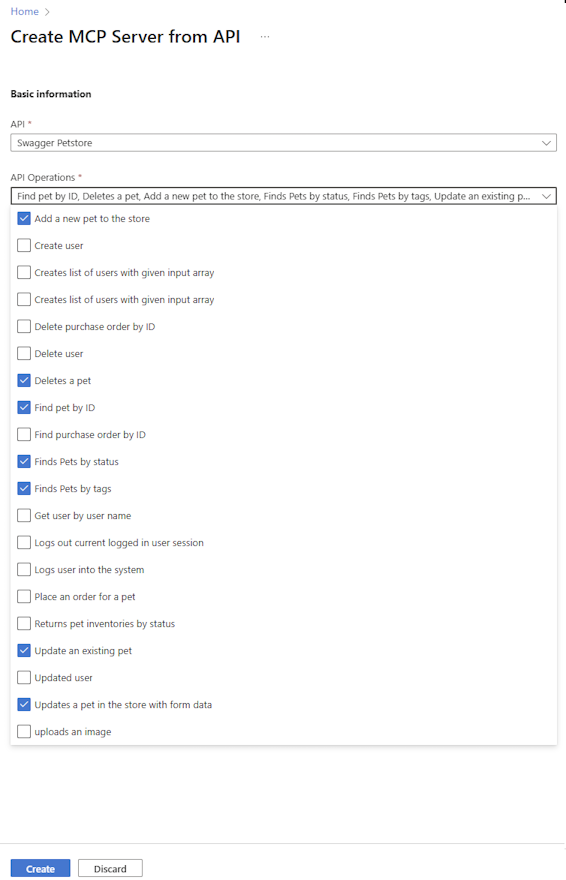
W API wybierz REST API, które chcesz udostępnić jako serwer MCP.
-
Wybierz jedną lub więcej operacji API do udostępnienia jako narzędzia. Możesz wybrać wszystkie operacje lub tylko wybrane.
-
Wybierz Create.
-
Przejdź do opcji menu APIs i MCP Servers, powinieneś zobaczyć następujące:
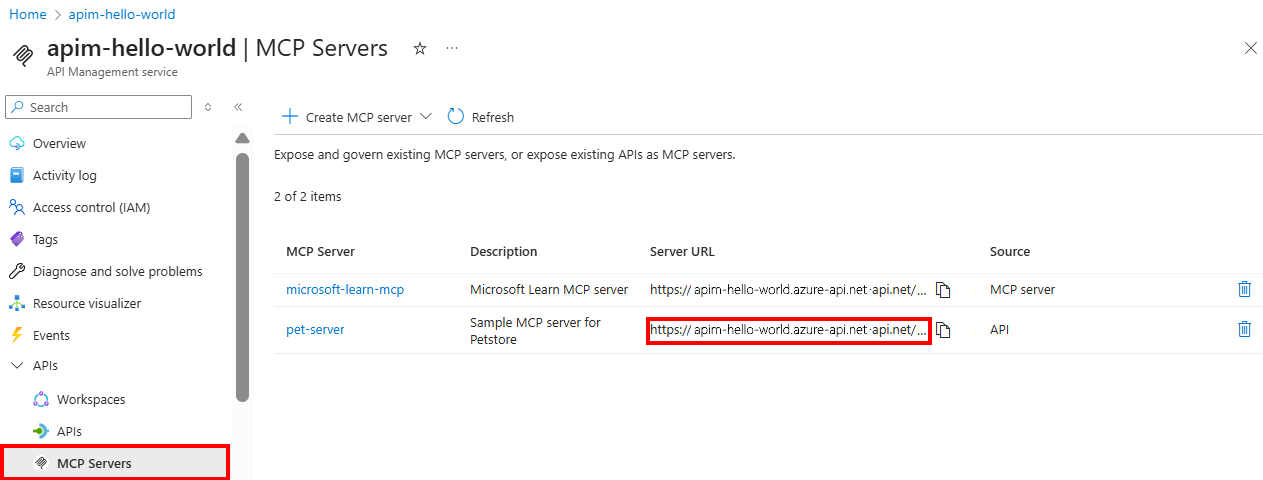
Serwer MCP został utworzony, a operacje API zostały udostępnione jako narzędzia. Serwer MCP jest wymieniony w panelu MCP Servers. Kolumna URL pokazuje punkt końcowy serwera MCP, który możesz wywołać do testów lub w aplikacji klienckiej.
Opcjonalnie: Konfiguracja polityk
Azure API Management posiada podstawową koncepcję polityk, gdzie ustawiasz różne reguły dla swoich punktów końcowych, na przykład ograniczanie liczby wywołań albo semantyczne buforowanie. Polityki są definiowane w XML.
Oto jak skonfigurować politykę ograniczającą liczbę wywołań dla Twojego serwera MCP:
-
W portalu, pod APIs, wybierz MCP Servers.
-
Wybierz utworzony serwer MCP.
-
W lewym menu, w sekcji MCP, wybierz Policies.
-
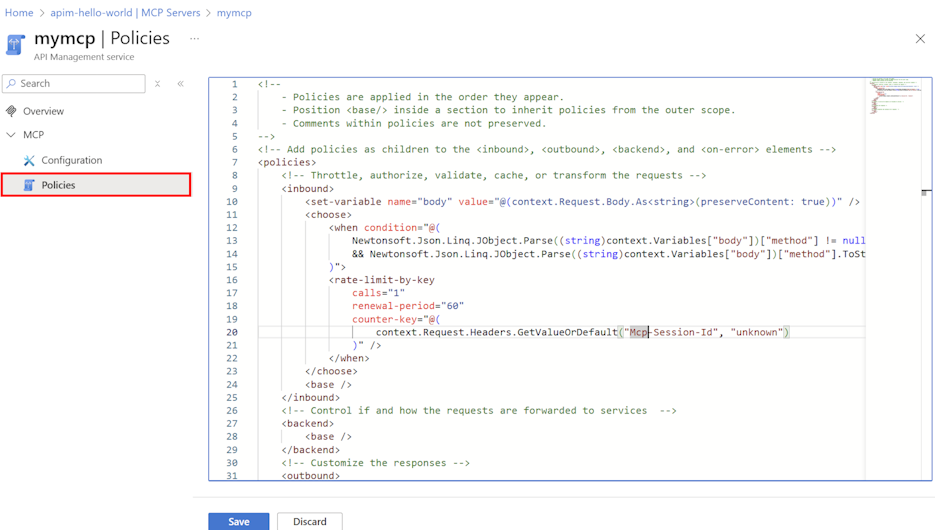
W edytorze polityk dodaj lub edytuj polityki, które chcesz zastosować do narzędzi serwera MCP. Polityki są zdefiniowane w formacie XML. Na przykład możesz dodać politykę, która ogranicza wywołania narzędzi serwera MCP (w tym przykładzie 5 wywołań na 30 sekund na adres IP klienta). Oto XML, który ograniczy liczbę wywołań:
 <rate-limit-by-key calls="5"
   renewal-period="30"
   counter-key="@(context.Request.IpAddress)"
   remaining-calls-variable-name="remainingCallsPerIP"
/>
Oto obraz edytora polityk:
Wypróbuj
Upewnijmy się, że nasz serwer MCP działa zgodnie z zamierzeniami.
Do tego użyjemy Visual Studio Code oraz GitHub Copilot w trybie agenta. Dodamy serwer MCP do pliku mcp.json. Dzięki temu Visual Studio Code będzie działać jako klient z możliwościami agentowymi, a użytkownicy końcowi będą mogli wpisywać polecenia i komunikować się z serwerem.
Zobaczmy, jak dodać serwer MCP w Visual Studio Code:
-
Użyj polecenia MCP: Add Server command from the Command Palette.
-
Po wyświetleniu monitu wybierz typ serwera: HTTP (HTTP lub Server Sent Events).
-
Wprowadź URL serwera MCP w Azure API Management. Przykład: https://.azure-api.net/-mcp/sse (dla punktu SSE) lub https://.azure-api.net/-mcp/mcp (dla punktu MCP), zwróć uwagę na różnicę w protokole
/sselub/mcp. -
Wprowadź wybrany przez siebie identyfikator serwera. Nie jest to istotna wartość, ale pomoże Ci zapamiętać, co to jest za instancja serwera.
-
Wybierz, czy zapisać konfigurację w ustawieniach workspace'u czy użytkownika.
-
Workspace settings - konfiguracja serwera jest zapisywana w pliku .vscode/mcp.json dostępnym tylko w obecnym workspace.
mcp.json
"servers": {
    "APIM petstore" : {
        "type": "sse",
        "url": "url-to-mcp-server/sse"
    }
}
lub jeśli wybierzesz streaming HTTP jako protokół, będzie wyglądać to nieco inaczej:
"servers": { "APIM petstore" : { "type": "http", "url": "url-to-mcp-server/mcp" } } -
User settings - konfiguracja serwera jest dodawana do globalnego pliku settings.json i jest dostępna we wszystkich workspace’ach. Konfiguracja wygląda tak:
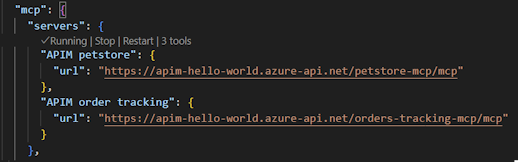
-
Musisz także dodać konfigurację nagłówka, aby zapewnić właściwą autoryzację w Azure API Management. Używa on nagłówka o nazwie Ocp-Apim-Subscription-Key.
- Oto jak możesz dodać go w ustawieniach:
 , co spowoduje wyświetlenie monitu o wartość klucza API, który znajdziesz w Azure Portal dla Twojej instancji Azure API Management.
- Aby dodać go do mcp.json, zrób to w ten sposób:
"inputs": [
  {
    "type": "promptString",
    "id": "apim_key",
    "description": "API Key for Azure API Management",
    "password": true
  }
]
"servers": {
    "APIM petstore" : {
        "type": "http",
        "url": "url-to-mcp-server/mcp",
        "headers": {
            "Ocp-Apim-Subscription-Key": "Bearer ${input:apim_key}"
        }
    }
}
Użyj trybu agenta
Teraz wszystko jest gotowe, zarówno w ustawieniach, jak i w .vscode/mcp.json. Wypróbujmy to.
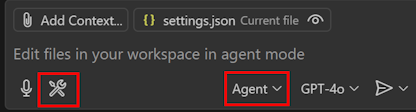
Powinieneś zobaczyć ikonę Narzędzia, gdzie widoczne są udostępnione narzędzia z Twojego serwera:
-
Kliknij ikonę narzędzi, a zobaczysz listę narzędzi:

-
Wpisz polecenie w czacie, aby wywołać narzędzie. Na przykład, jeśli wybrałeś narzędzie do uzyskiwania informacji o zamówieniu, możesz zapytać agenta o zamówienie. Oto przykładowe polecenie:
get information from order 2Pojawi się ikona narzędzi z pytaniem o kontynuację wywołania narzędzia. Wybierz, aby kontynuować. Powinieneś zobaczyć wynik jak poniżej:
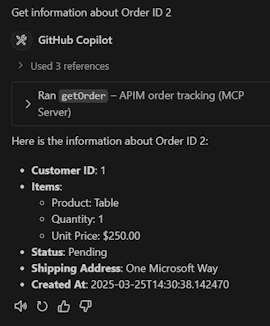
to, co widzisz powyżej, zależy od wybranych narzędzi, ale chodzi o to, by otrzymać tekstową odpowiedź, jak powyżej
Odnośniki
Oto jak możesz dowiedzieć się więcej:
-
Przykład w Python: Bezpieczne zdalne serwery MCP z użyciem Azure API Management (eksperymentalne)
-
Użyj rozszerzenia Azure API Management dla VS Code do importu i zarządzania API
-
AI Gateway Świetne repozytorium pokazujące wiele możliwości AI z Azure API Management
-
Warsztaty AI Gateway Zawiera warsztaty z użyciem Azure Portal, co jest świetnym sposobem na rozpoczęcie oceny możliwości AI.
Co dalej
- Powrót do: Przegląd studiów przypadku
- Dalej: Azure AI Travel Agents
Zastrzeżenie:
Niniejszy dokument został przetłumaczony za pomocą usługi tłumaczeń AI Co-op Translator. Dokładamy wszelkich starań, aby tłumaczenie było jak najdokładniejsze, jednak prosimy pamiętać, że automatyczne tłumaczenia mogą zawierać błędy lub niedokładności. Oryginalny dokument w jego rodzimej wersji językowej powinien być traktowany jako źródło nadrzędne. W przypadku informacji krytycznych zaleca się skorzystanie z profesjonalnego tłumaczenia wykonywanego przez człowieka. Nie ponosimy odpowiedzialności za jakiekolwiek nieporozumienia lub błędne interpretacje wynikające z korzystania z tego tłumaczenia.