# 課程設置
## 簡介
本課程將介紹如何執行本課程的程式碼範例。
## 加入其他學習者並獲得協助
在開始克隆您的倉庫之前,請加入 [AI Agents For Beginners Discord 頻道](https://aka.ms/ai-agents/discord),以便在設置過程中獲得協助,解決課程相關問題,或與其他學習者聯繫。
## 克隆或分叉此倉庫
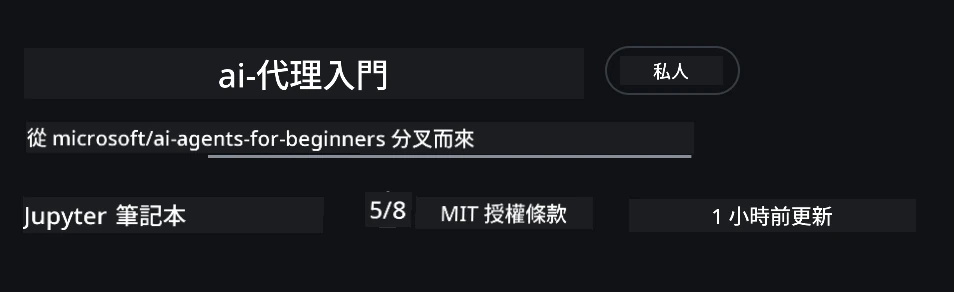
首先,請克隆或分叉 GitHub 倉庫。這將建立您自己的課程材料版本,以便您能夠執行、測試及調整程式碼!
您可以點擊連結 分叉倉庫來完成此操作。
您現在應該擁有您自己的課程分叉版本,位於下方連結:
### 淺層克隆(建議用於工作坊 / Codespaces)
> 當您下載完整歷史及全部檔案時,完整倉庫可能會很大(約 3 GB)。如果您只是參加工作坊或只需部分課程資料夾,淺層克隆(或稀疏克隆)可以透過截斷歷史記錄及/或略過 blob,避免大部分下載。
#### 快速淺層克隆 — 最少歷史,完整檔案
將下面指令中的 `` 替換為您的分叉 URL(或您偏好的上游 URL)。
只克隆最新提交歷史(下載量較小):
```bash|powershell
git clone --depth 1 https://github.com//ai-agents-for-beginners.git
```
克隆指定分支:
```bash|powershell
git clone --depth 1 --branch https://github.com//ai-agents-for-beginners.git
```
#### 部分(稀疏)克隆 — 最少 blob + 只選定資料夾
此方法使用部分克隆及稀疏檢出(需 Git 2.25+ 且建議使用支援部分克隆的現代 Git):
```bash|powershell
git clone --depth 1 --filter=blob:none --sparse https://github.com//ai-agents-for-beginners.git
```
進入倉庫資料夾:
```bash|powershell
cd ai-agents-for-beginners
```
接著指定您需要的資料夾(以下範例展示兩個資料夾):
```bash|powershell
git sparse-checkout set 00-course-setup 01-intro-to-ai-agents
```
完成克隆並確認檔案後,如果您只需檔案並希望釋放空間(不保留 Git 歷史),請刪除倉庫元資料(💀不可逆 — 您將失去所有 Git 功能:無法提交、拉取、推送或存取歷史)。
```bash
# zsh/bash
rm -rf .git
```
```powershell
# PowerShell
Remove-Item -Recurse -Force .git
```
#### 使用 GitHub Codespaces(建議避免本地大型下載)
- 透過 [GitHub UI](https://github.com/codespaces) 為此倉庫建立新的 Codespace。
- 在新建立的 Codespace 中的終端機執行上述淺層/稀疏克隆指令,僅將您需要的課程資料夾引入 Codespace 工作區。
- 選擇性:在 Codespaces 中克隆完畢後,可移除 .git 目錄以回收額外空間(見上方移除指令)。
- 注意:若您偏好直接在 Codespaces 中開啟倉庫(不額外克隆),Codespaces 將建構 devcontainer 環境,可能仍會配置超出所需。於全新 Codespace 中克隆淺層版本可讓您更掌控磁碟使用。
#### 小技巧
- 若要編輯/提交,請務必將克隆 URL 換成您的分叉。
- 未來若需要更多歷史或檔案,您可執行 fetch 或調整稀疏檢出以包含更多資料夾。
## 執行程式碼
本課程提供一系列 Jupyter 筆記本,您可以透過它們獲得建立 AI Agents 的實作經驗。
程式碼範例使用 **Microsoft Agent Framework (MAF)** 與 `AzureAIProjectAgentProvider`,該提供者透過 **Microsoft Foundry** 連接到 **Azure AI Agent Service V2**(Responses API)。
所有 Python 筆記本皆以 `*-python-agent-framework.ipynb` 命名。
## 系統需求
- Python 3.12+
- 注意:如果您尚未安裝 Python3.12,請先安裝。接著使用 python3.12 建立虛擬環境,以確保從 requirements.txt 安裝正確版本。
>範例
建立 Python 虛擬環境目錄:
```bash|powershell
python -m venv venv
```
然後啟用虛擬環境:
```bash
# zsh/bash
source venv/bin/activate
```
```dos
# Command Prompt for Windows
venv\Scripts\activate
```
- .NET 10+:使用 .NET 範例程式碼時,請確保安裝 [.NET 10 SDK](https://dotnet.microsoft.com/download/dotnet/10.0) 或更新版本。檢查已安裝的 .NET SDK 版本:
```bash|powershell
dotnet --list-sdks
```
- **Azure CLI** — 用於認證。請從 [aka.ms/installazurecli](https://aka.ms/installazurecli) 安裝。
- **Azure 訂閱** — 用於存取 Microsoft Foundry 及 Azure AI Agent Service。
- **Microsoft Foundry 專案** — 需有已部署模型的專案(例如 `gpt-4o`)。請參考下面的 [步驟 1](#步驟-1:建立-microsoft-foundry-專案)。
本倉庫根目錄包含一個 `requirements.txt` 檔案,內含所有執行程式碼範例所需的 Python 套件。
您可以在終端機中於倉庫根目錄執行以下指令安裝:
```bash|powershell
pip install -r requirements.txt
```
建議建立 Python 虛擬環境,以避免套件衝突及問題。
## 設定 VSCode
請確保您在 VSCode 中使用的是正確的 Python 版本。

## 設置 Microsoft Foundry 和 Azure AI Agent Service
### 步驟 1:建立 Microsoft Foundry 專案
您需要一個 Azure AI Foundry **hub** 與有已部署模型的 專案,才能執行筆記本。
1. 前往 [ai.azure.com](https://ai.azure.com),使用您的 Azure 帳戶登入。
2. 建立一個 **hub**(或使用現有的)。詳見:[Hub 資源概覽](https://learn.microsoft.com/azure/ai-foundry/concepts/ai-resources)。
3. 在 hub 裡面建立一個 專案。
4. 部署一個模型(例如 `gpt-4o`),路徑為 **Models + Endpoints** → **Deploy model**。
### 步驟 2:取得您的專案端點與模型部署名稱
在 Microsoft Foundry 入口網站的您的專案裡:
- 專案端點 — 前往 **Overview** 頁面並複製端點 URL。
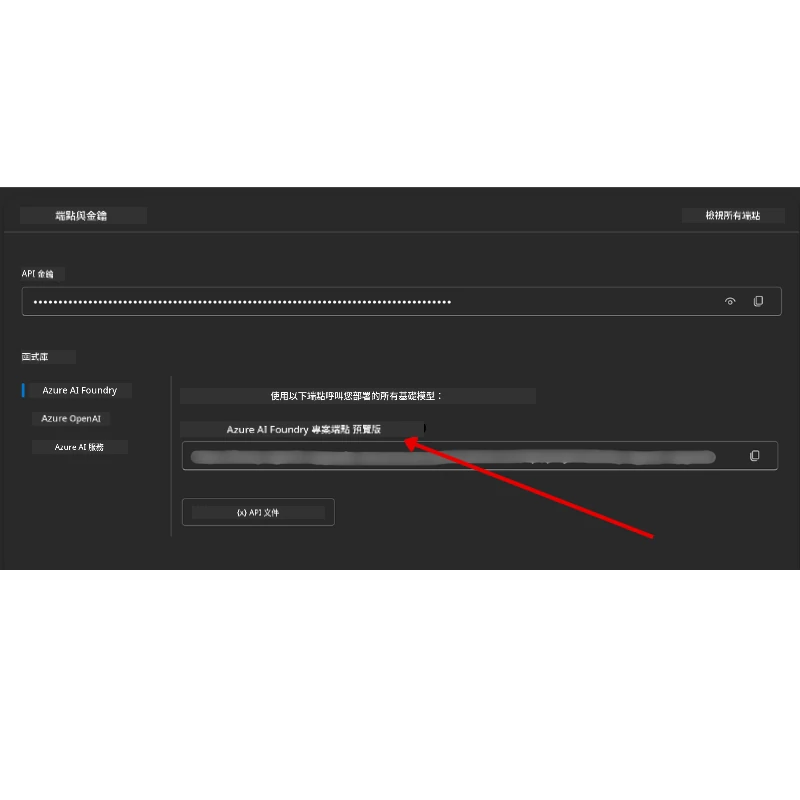
- 模型部署名稱 — 前往 **Models + Endpoints**,點選您已部署的模型,並記下 **Deployment name**(例如 `gpt-4o`)。
### 步驟 3:使用 `az login` 登入 Azure
所有筆記本都使用 **`AzureCliCredential`** 進行認證 — 不需管理 API 金鑰。這需要您透過 Azure CLI 登入。
1. 如尚未安裝 Azure CLI,請先安裝:[aka.ms/installazurecli](https://aka.ms/installazurecli)
2. 執行登入:
```bash|powershell
az login
```
若在無瀏覽器的遠端/Codespace 環境:
```bash|powershell
az login --use-device-code
```
3. 若出現提示,選擇您擁有 Foundry 專案的訂閱。
4. 驗證已登入:
```bash|powershell
az account show
```
> **為何使用 `az login`?** 筆記本透過 `azure-identity` 套件的 `AzureCliCredential` 認證,這代表您的 Azure CLI 工作階段提供憑證 — 無需在 `.env` 檔案中存放 API 金鑰或密鑰。這是 [安全最佳實務](https://learn.microsoft.com/azure/developer/ai/keyless-connections)。
### 步驟 4:建立您的 `.env` 檔案
複製範例檔案:
```bash
# zsh/bash
cp .env.example .env
```
```powershell
# PowerShell
Copy-Item .env.example .env
```
打開 `.env` 並填寫以下兩個變數:
```env
AZURE_AI_PROJECT_ENDPOINT=https://.services.ai.azure.com/api/projects/
AZURE_AI_MODEL_DEPLOYMENT_NAME=gpt-4o
```
| 變數名稱 | 資訊來源 |
|----------|---------|
| `AZURE_AI_PROJECT_ENDPOINT` | Foundry 入口網站 → 您的專案 → **Overview** 頁面 |
| `AZURE_AI_MODEL_DEPLOYMENT_NAME` | Foundry 入口網站 → **Models + Endpoints** → 您部署的模型名稱 |
大部分課程就準備完成!筆記本將自動透過您的 `az login` 工作階段進行認證。
### 步驟 5:安裝 Python 依賴套件
```bash|powershell
pip install -r requirements.txt
```
建議在您先前建立的虛擬環境中執行此命令。
## 課程 5 額外設定(Agentic RAG)
課程 5 使用 **Azure AI Search** 進行檢索增強生成。如果您打算執行該課程,請將下列變數加入 `.env` 檔案:
| 變數名稱 | 資訊來源 |
|----------|---------|
| `AZURE_SEARCH_SERVICE_ENDPOINT` | Azure 入口網站 → 您的 **Azure AI Search** 資源 → **Overview** → URL |
| `AZURE_SEARCH_API_KEY` | Azure 入口網站 → 您的 **Azure AI Search** 資源 → **Settings** → **Keys** → 主要管理金鑰 |
## 課程 6 及課程 8 額外設定(GitHub 模型)
課程 6 和 8 的部分筆記本使用 **GitHub 模型**,而非 Azure AI Foundry。若您打算執行這些範例,請將以下變數加入您的 `.env` 檔案:
| 變數名稱 | 資訊來源 |
|----------|---------|
| `GITHUB_TOKEN` | GitHub → **Settings** → **Developer settings** → **Personal access tokens** |
| `GITHUB_ENDPOINT` | 使用 `https://models.inference.ai.azure.com`(預設值) |
| `GITHUB_MODEL_ID` | 模型名稱(例如 `gpt-4o-mini`) |
## 替代提供者:MiniMax(OpenAI 相容)
[MiniMax](https://platform.minimaxi.com/) 提供大型上下文模型(最高支援 204K 令牌),透過 OpenAI 相容 API。由於 Microsoft Agent Framework 的 `OpenAIChatClient` 能與任何 OpenAI 相容端點搭配使用,您可以採用 MiniMax 作為 GitHub 模型或 OpenAI 的替代方案。
請將下列變數加入 `.env` 檔案:
| 變數名稱 | 資訊來源 |
|----------|---------|
| `MINIMAX_API_KEY` | [MiniMax 平台](https://platform.minimaxi.com/) → API Keys |
| `MINIMAX_BASE_URL` | 使用 `https://api.minimax.io/v1`(預設值) |
| `MINIMAX_MODEL_ID` | 模型名稱(例如 `MiniMax-M2.7`) |
可用模型:`MiniMax-M2.7`(推薦),`MiniMax-M2.7-highspeed`(回應速度更快)
使用 `OpenAIChatClient` 的程式碼範例(例如課程 14 的飯店預訂工作流程)會在設定 `MINIMAX_API_KEY` 時自動偵測並使用您的 MiniMax 配置。
## 課程 8 額外設定(Bing Grounding 工作流程)
課程 8 的條件工作流程筆記本使用透過 Azure AI Foundry 的 **Bing grounding**。若您打算執行該範例,請將此變數加入 `.env` 檔案:
| 變數名稱 | 資訊來源 |
|----------|---------|
| `BING_CONNECTION_ID` | Azure AI Foundry 入口網站 → 您的專案 → **Management** → **Connected resources** → 您的 Bing 連線 → 複製連線 ID |
## 疑難排解
### macOS 上 SSL 證書驗證錯誤
如果您在 macOS 遇到類似錯誤:
```plaintext
ssl.SSLCertVerificationError: [SSL: CERTIFICATE_VERIFY_FAILED] certificate verify failed: self-signed certificate in certificate chain
```
這是 macOS 上 Python 不自動信任系統 SSL 證書的已知問題。請依序嘗試以下解決方案:
**方案一:執行 Python 的安裝證書腳本(推薦)**
```bash
# 將 3.XX 替換為您安裝的 Python 版本(例如,3.12 或 3.13):
/Applications/Python\ 3.XX/Install\ Certificates.command
```
**方案二:在筆記本中使用 `connection_verify=False`(僅限 GitHub Models 筆記本)**
在課程 6 筆記本 (`06-building-trustworthy-agents/code_samples/06-system-message-framework.ipynb`) 中已有被註解的解決辦法。建立客戶端時請解除註解 `connection_verify=False`:
```python
client = ChatCompletionsClient(
endpoint=endpoint,
credential=AzureKeyCredential(token),
connection_verify=False, # 如果遇到憑證錯誤,請停用 SSL 驗證
)
```
> **⚠️ 警告:** 關閉 SSL 驗證 (`connection_verify=False`) 會跳過證書驗證,降低安全性。僅建議在開發環境作為臨時解決方案,切勿在生產環境使用。
**方案三:安裝並使用 `truststore`**
```bash
pip install truststore
```
接著在筆記本或腳本頂端加入以下程式碼,於任何網路呼叫前執行:
```python
import truststore
truststore.inject_into_ssl()
```
## 遇到困難?
若執行本設置遇到任何問題,請加入我們的 Azure AI 社群 Discord,或 提出問題。
## 下一課
您已準備好執行本課程的程式碼。祝您在 AI Agents 世界中學習愉快!
[AI Agents 介紹與使用案例](../01-intro-to-ai-agents/README.md)
---
**免責聲明**:
本文件由 AI 翻譯服務 [Co-op Translator](https://github.com/Azure/co-op-translator) 進行翻譯。儘管我們盡力確保準確性,但請注意,自動翻譯可能包含錯誤或不準確之處。原始文件的母語版本應被視為權威來源。對於重要資訊,建議採用專業人工翻譯。我們對於因使用本翻譯所產生的任何誤解或誤譯概不負責。