# 使用 ESP-BLE-UART 与 ESP-VoCat 构建 OpenCode 伴侣设备
> [English](OPENCODE_COMPANION.md)
## 介绍
本文档介绍如何使用 ESP-BLE-UART 和 ESP-VoCat 构建一个 OpenCode 的物理伴侣设备。该设备在显示屏上反映当前会话 (Session) 状态,呈现权限请求 (Permission Request) 供用户审批,并通过单键输入将权限决策返回给 OpenCode。BLE UART 作为设备与主机侧编辑器会话之间的传输层。
本教程分为两个部分。第一部分使用 **ESP-BLE-UART 控制台 (Console)** 搭配 `ble_uart_service` 回显服务器 (Echo Server),验证主机是否能够发现、连接 BLE UART 设备并完成数据交换。第二部分引入 `ble_uart_service` 示例固件(运行于 ESP-VoCat 开发板)、**ESP-BLE-UART 守护进程 (Daemon)** 和 **OpenCode 插件 (Plugin)**,使设备能够接收会话状态更新,并将 `once` / `reject` 权限决策返回给 OpenCode。
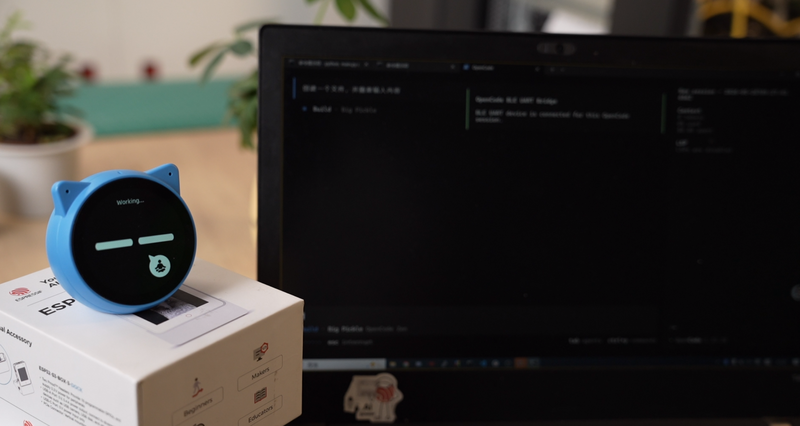
ESP-VoCat 与 OpenCode 协同工作
## 学习目标
- 了解 BLE UART 服务及其 GATT 约定
- 掌握构建和烧录 ESP-BLE-UART 回显服务器的方法
- 理解在 BLE UART 上运行的 JSON Lines 协议
- 掌握 ESP-BLE-UART 守护进程和 OpenCode 插件的配置方法
## 前置条件
- 主机具备可用的蓝牙适配器和扫描/连接权限。
- ESP-IDF 环境已导出。
- 回显服务器冒烟测试可使用 `ble_uart_service` 支持的任意目标芯片 (Target)。
- 完整 OpenCode UI 演示需要以下环境:
- [ESP-VoCat](https://docs.espressif.com/projects/esp-dev-kits/en/latest/esp32s3/esp-vocat/index.html) 开发板(基于 ESP32-S3),配备圆形触摸显示屏和单键输入。BLE UART 传输层可以复用,但显示、触摸和表情 UI 为该示例的板级特性。该示例维护在 [esp-iot-solution](https://github.com/espressif/esp-iot-solution) 仓库的 `examples/bluetooth/ble_uart_service` 路径下,支持的板型、依赖版本和构建说明请参考示例 README。
- `ble_uart_service` 示例首次编译配置时需要联网下载 `emote_assets.bin`;离线或内网环境下,请将 `EMOTE_ASSETS_BIN` 设置为本地路径以覆盖下载。
- 安装 OpenCode 以运行插件演示。
安装主机侧 ESP-BLE-UART 桥接工具 (Bridge) 依赖:
```bash
cd $IDF_PATH
. ./export.sh
python -m pip install -r tools/ble/ble_uart_bridge/requirements.txt
```
Windows 下请使用 ESP-IDF 根目录中的 `export.bat` 或 `export.ps1`,不要使用 `. ./export.sh`。
## 第一部分:ESP-BLE-UART 控制台验证
### BLE UART 简介
Bluetooth LE 协议中并没有传统串口意义上的 UART 外设。BLE UART 服务 (BLE UART Service) 是一种 GATT 约定:一个特征值 (Characteristic) 作为主机写入设备的 RX 通道,另一个特征值作为设备通知 (Notify) 给主机的 TX 通道。`ble_uart_service` 中的回显服务器使用 Nordic UART Service 风格的 UUID,将收到的字节通过 TX Notify 原样发回,适合用于验证主机侧控制台链路。
传输层只负责搬运字节。第一部分中,这些字节为普通回显文本;第二部分中,运行在 ESP-VoCat 上的 `ble_uart_service` 示例固件会在同一条 BLE UART 通道上叠加 JSONL 协议。
### 构建并烧录 ESP-BLE-UART 回显服务器
```bash
cd $IDF_PATH/examples/bluetooth/ble_uart_service
idf.py set-target esp32s3 # 或其他支持的 target
idf.py build flash monitor
```
配对期间请保持串口监视器打开。中央设备 (Central) 提示输入配对密钥 (Passkey) 时,输入固件日志中打印的六位数字即可。固件控制台输出应类似以下日志(地址和设备名后缀会有所不同):
```
I (548) ble_uart: BLE host task started
I (548) ble_uart: registered service 0x1800 handle=1
I (548) ble_uart: registered chr 0x2a00 def=2 val=3
I (548) ble_uart: registered chr 0x2a01 def=4 val=5
I (558) ble_uart: registered service 0x1801 handle=6
I (558) ble_uart: registered chr 0x2a05 def=7 val=8
I (568) ble_uart: registered chr 0x2b3a def=10 val=11
I (568) ble_uart: registered chr 0x2b29 def=12 val=13
I (578) ble_uart: registered service 6e400001-b5a3-f393-e0a9-e50e24dcca9e handle=14
I (578) ble_uart: registered chr 6e400002-b5a3-f393-e0a9-e50e24dcca9e def=15 val=16
I (588) ble_uart: registered chr 6e400003-b5a3-f393-e0a9-e50e24dcca9e def=17 val=18
I (608) NimBLE: GAP procedure initiated: stop advertising.
I (608) NimBLE: GAP procedure initiated: stop advertising.
I (608) ble_uart: addr=74:4d:bd:a9:ed:72
I (608) NimBLE: GAP procedure initiated: advertise;
I (618) NimBLE: disc_mode=2
I (618) NimBLE: adv_channel_map=0 own_addr_type=0 adv_filter_policy=0 adv_itvl_min=0 adv_itvl_max=0
I (628) NimBLE:
I (628) ble_uart: advertising as 'BleUart-ED72'
I (628) main_task: Returned from app_main()
```
`ble_uart: addr=74:4d:bd:a9:ed:72` 这条日志指示了设备的蓝牙 MAC 地址为 `74:4D:BD:A9:ED:72`。设备以最后一行 `ble_uart: advertising as 'BleUart-XXXX'` 中显示的名称广播。
当中央设备发起连接时,固件会输出配对密钥提示。如果系统蓝牙对话框或 `connection-check` 命令要求输入配对密钥,请输入监视器中显示的六位数字:
```
W (19298) ble_uart: +-----------------------------+
W (19298) ble_uart: | BLE PAIRING PASSKEY: |
W (19298) ble_uart: | 617138 |
W (19298) ble_uart: +-----------------------------+
```
### 扫描 BLE UART 设备
打开第二个终端:
```bash
cd $IDF_PATH/tools/ble/ble_uart_bridge
python main.py list-devices
```
将输出中的设备标识记为 `DEVICE_ID`。可以通过输出中的 MAC 地址或设备名来判断是否扫描到了目标设备。在 Linux 上,设备 MAC 地址会直接显示:
```
> python main.py list-devices
2026-06-05 11:19:56.728 | INFO | src.core.scanner:scan_devices:42 - Scanning for nearby BLE devices in 5.0s...
2026-06-05 11:19:57.108 | SUCCESS | src.core.scanner:on_detect:39 - Found: 74:4D:BD:A9:ED:72, with name BleUart-ED72, rssi=-46
```
此输出中的 MAC 地址 `74:4D:BD:A9:ED:72` 和设备名 `BleUart-ED72` 均与上述固件日志一致。
在 macOS 上,由于系统限制,工具无法显示设备的真实蓝牙 MAC 地址,而是分配一个 CoreBluetooth UUID 作为设备标识。需要通过匹配 `list-devices` 输出中的设备名(此例中为 `BleUart-ED72`)与固件日志中的广播名,找到对应的 UUID:
```
> python main.py list-devices
2026-06-05 11:19:56.728 | INFO | src.core.scanner:scan_devices:42 - Scanning for nearby BLE devices in 5.0s...
2026-06-05 11:19:57.108 | SUCCESS | src.core.scanner:on_detect:39 - Found: 5BA2476C-CDD2-BF3F-F98C-252CFA45F8B5, with name BleUart-ED72, rssi=-46
```
此例中的 `5BA2476C-CDD2-BF3F-F98C-252CFA45F8B5` 即 macOS 下用作 `DEVICE_ID` 的 CoreBluetooth UUID。
### 打开控制台前检查连接
```bash
python main.py connection-check ""
```
该命令会连接设备、发现 BLE UART 服务和特征值,然后断开。在 Linux 或 Windows 上,将设备 MAC 地址作为 `DEVICE_ID` 传入:
```
> python main.py connection-check 74:4D:BD:A9:ED:72
2026-06-05 12:06:27.252 | INFO | src.core.bridge:connect:139 - Connecting to 74:4D:BD:A9:ED:72...
2026-06-05 12:06:37.460 | SUCCESS | src.core.bridge:connect:206 - Succeeded to connect to 74:4D:BD:A9:ED:72!
2026-06-05 12:06:37.461 | INFO | src.core.bridge:_disconnect_locked:86 - Disconnecting from 74:4D:BD:A9:ED:72...
2026-06-05 12:06:37.461 | INFO | src.core.bridge:_handle_disconnect:120 - Disconnected from 74:4D:BD:A9:ED:72
```
在 macOS 上,改用 CoreBluetooth UUID:
```
> python main.py connection-check 5BA2476C-CDD2-BF3F-F98C-252CFA45F8B5
2026-06-05 12:06:27.252 | INFO | src.core.bridge:connect:139 - Connecting to 5BA2476C-CDD2-BF3F-F98C-252CFA45F8B5...
2026-06-05 12:06:37.460 | SUCCESS | src.core.bridge:connect:206 - Succeeded to connect to 5BA2476C-CDD2-BF3F-F98C-252CFA45F8B5!
2026-06-05 12:06:37.461 | INFO | src.core.bridge:_disconnect_locked:86 - Disconnecting from 5BA2476C-CDD2-BF3F-F98C-252CFA45F8B5...
2026-06-05 12:06:37.461 | INFO | src.core.bridge:_handle_disconnect:120 - Disconnected from 5BA2476C-CDD2-BF3F-F98C-252CFA45F8B5
```
如果此步骤失败,请先解决扫描、配对、权限或广播问题,再继续使用守护进程或 OpenCode。
### 打开 ESP-BLE-UART 控制台
```bash
python main.py console "" --terminator lf
```
在控制台中输入一行短文本并按 Enter:
```
hello from console
```
预期结果:
```
[INFO] Connected to 68:B6:B3:55:41:76
[TX] hello from console
[RX] hello from console
```
- Bluetooth LE 地址因设备而异。
- 控制台中显示输入内容对应的 `[TX]` 行。
- ESP-BLE-UART 示例将相同字节回显,并显示为 `[RX]` 输出。
至此,Bluetooth LE 扫描、连接、主机到设备写入、设备到主机通知 (Notify) 均已验证通过。JSONL 协议(用于 ESP-VoCat 示例)、守护进程和 OpenCode 插件是叠加在该链路之上的应用层,不替代该链路本身。
更多控制台选项(如十六进制模式、带响应写入 (Write with Response)、不同换行符)请参考 [`tools/ble/ble_uart_bridge/docs/Quick-Start-BLE-UART-Console.md`](../../../tools/ble/ble_uart_bridge/docs/Quick-Start-BLE-UART-Console.md)。
## 第二部分:ESP-VoCat OpenCode 伴侣设备
### ESP-VoCat 简介
[ESP-VoCat](https://docs.espressif.com/projects/esp-dev-kits/en/latest/esp32s3/esp-vocat/index.html) 是基于 ESP32-S3 模组的智能 AI 开发套件,配备圆形触摸显示屏和单键输入。
[esp-iot-solution](https://github.com/espressif/esp-iot-solution) 仓库中包含一个 `ble_uart_service` 示例(位于 `examples/bluetooth/ble_uart_service`),该示例运行在 ESP-VoCat 开发板上。此示例固件将会话状态渲染为表情动画,并将权限请求呈现到屏幕上供用户物理审批。支持的板型、所需组件版本和构建说明请参考 esp-iot-solution 中的示例 README。
### 选择 JSON Lines 的原因
Bluetooth LE 写入按 ATT MTU 分包,不等同于应用层消息边界。ESP-VoCat 的 OpenCode 流程在 BLE UART 上使用 JSON Lines (JSONL)。选择 JSONL 的原因:日志和控制台中可直接阅读,便于手动测试时输入,固件侧可用 cJSON 解析,且同时支持请求/响应和即发即弃两种消息模式。
### 架构概述
ESP-BLE-UART 桥接工具和 OpenCode 演示插件已包含在 ESP-IDF 的 master 及 `release/v5.2` 及以上 release 分支中,位于 `tools/ble/ble_uart_bridge/` 目录下。`ble_uart_service` 示例实现设备侧协议,源码位于 [esp-iot-solution](https://github.com/espressif/esp-iot-solution) 仓库。
```mermaid
flowchart LR
OC[OpenCode] -->|session.status / permission.asked| Plugin[OpenCode Plugin]
Plugin -->|POST /notify| Daemon[ESP-BLE-UART Daemon]
Plugin -->|POST /request| Daemon
Daemon -->|Bluetooth LE write: NUS RX JSONL| ESP[ble_uart_service 示例]
ESP -->|Bluetooth LE notify: NUS TX JSONL| Daemon
Daemon -->|HTTP response| Plugin
Plugin -->|permission reply| OC
ESP --> Display[Emote + Tip Text]
ESP --> Key[Single Key: once / reject]
```
各层均可独立替换:
- 控制台验证原始 BLE UART 链路;
- 守护进程维持一个 Bluetooth LE 连接并提供本地 HTTP API;
- OpenCode 插件将编辑器事件转换为守护进程请求/通知;
- `ble_uart_service` 示例在 ESP-VoCat 设备上显示状态和权限提示 (Permission Prompt)。
### 启动 ESP-BLE-UART 守护进程
首先从 [esp-iot-solution](https://github.com/espressif/esp-iot-solution) 仓库将 `ble_uart_service` 示例烧录到 ESP-VoCat 开发板上,该示例与第一部分的控制台回显服务器为不同应用:
```bash
# 如尚未克隆 esp-iot-solution,先执行克隆
git clone https://github.com/espressif/esp-iot-solution.git
cd esp-iot-solution/examples/bluetooth/ble_uart_service
idf.py set-target esp32s3
idf.py build flash monitor
```
依赖版本和板级配置详见 esp-iot-solution 中的示例 README。
然后重新扫描设备,并将 ESP-VoCat 的设备标识记为 `VOCAT_DEVICE_ID`:
```bash
cd $IDF_PATH/tools/ble/ble_uart_bridge
python main.py list-devices
python main.py connection-check ""
```
使用该 ESP-VoCat 设备启动守护进程:
```bash
cd $IDF_PATH/tools/ble/ble_uart_bridge
python main.py daemon "" --host 127.0.0.1 --port 8888
```
> **Note:** 守护进程 HTTP API 未内置认证机制。除非自行添加访问控制,否则请保持绑定在 `127.0.0.1`。
在另一个终端检查守护进程状态:
```bash
cd $IDF_PATH/tools/ble/ble_uart_bridge
python main.py daemon-status
```
### 在接入 OpenCode 前通过守护进程验证 ESP-VoCat
不要使用通用 `echo` 请求验证 ESP-VoCat,该固件未实现 echo 操作。请使用 [esp-iot-solution 示例中的 json_format.md](https://github.com/espressif/esp-iot-solution/blob/master/examples/bluetooth/ble_uart_service/json_format.md) 中定义的操作。
会话状态 (Session Status) 冒烟测试:
```bash
python main.py daemon-notify --op session.status --json '{
"v": 1,
"kind": "session.status",
"event_id": "evt_manual",
"session_id": "ses_manual",
"requires_reply": false,
"payload": {
"type": "busy"
}
}'
python main.py daemon-notify --op session.status --json '{
"v": 1,
"kind": "session.status",
"event_id": "evt_manual",
"session_id": "ses_manual",
"requires_reply": false,
"payload": {
"type": "idle"
}
}'
```
CLI 将每个 JSON 对象作为守护进程信封 (Envelope) 的 `data` 字段发送,并设置 `op: "session.status"` 和 `id: ""`。固件通过 Bluetooth LE 收到完整 JSONL 信封后,更新显示但不返回响应。
权限请求 (Permission Request) 冒烟测试:
```bash
python main.py daemon-send --op permission.request --timeout 35 --json '{
"v": 1,
"kind": "permission.request",
"event_id": "evt_manual",
"session_id": "ses_manual",
"permission_id": "perm_manual",
"requires_reply": true,
"payload": {
"id": "perm_manual",
"sessionID": "ses_manual",
"type": "bash",
"title": "Run idf.py build",
"metadata": {
"command": "idf.py build"
}
}
}'
```
ESP-VoCat 设备应显示一个权限提示:
| ESP-VoCat 输入 | 设备响应 |
|----------------|---------------------|
| 单击 | `decision: "once"` |
| 长按 | `decision: "reject"` |
| 30 秒无输入 | `decision: "reject"` |
该手动守护进程测试验证的是 OpenCode 插件后续使用的同一条请求/响应链路。
### 安装 OpenCode 演示插件
OpenCode 演示插件已包含在 ESP-IDF 中,位于 `tools/ble/ble_uart_bridge/demos/opencode`。
项目级安装:
```bash
mkdir -p /.opencode/plugins/opencode-ble-uart-bridge
cp $IDF_PATH/tools/ble/ble_uart_bridge/demos/opencode/src/*.ts \
/.opencode/plugins/opencode-ble-uart-bridge/
```
用户级安装:
```bash
mkdir -p ~/.config/opencode/plugins/opencode-ble-uart-bridge
cp $IDF_PATH/tools/ble/ble_uart_bridge/demos/opencode/src/*.ts \
~/.config/opencode/plugins/opencode-ble-uart-bridge/
```
然后配置 OpenCode。项目级安装时,将以下内容放入 `/opencode.json`,或合并到已有配置中:
```json
{
"$schema": "https://opencode.ai/config.json",
"plugin": [
".opencode/plugins/opencode-ble-uart-bridge/opencode-ble-uart-bridge.ts"
],
"permission": {
"edit": "ask"
}
}
```
用户级安装时,将 `plugin` 指向 `~/.config/opencode/plugins/opencode-ble-uart-bridge/` 下的入口文件。如果配置加载器不展开 `~`,请使用绝对路径。
常用插件环境变量:
```bash
export OPENCODE_BLE_DAEMON_URL="http://127.0.0.1:8888"
export OPENCODE_BLE_DECISION_TIMEOUT_SECONDS=60
export OPENCODE_BLE_DEBUG=1
```
修改插件文件、`opencode.json` 或上述环境变量后,需要重启 OpenCode。
### 运行 OpenCode 演示
1. 保持固件运行,并处于广播或已连接状态。
2. 保持 ESP-BLE-UART 守护进程运行在 `127.0.0.1:8888`。
3. 在已配置插件的项目中启动 OpenCode。
4. 触发一次权限提示,例如当 `permission.edit` 设置为 `ask` 时执行编辑操作。
预期结果:
- OpenCode 会话状态以尽力传递 (Best-effort) 方式转发为 `session.status`;
- ESP-VoCat 显示 busy/idle/retry 表情;
- 权限提示显示到 ESP-VoCat,附带命令、路径、URL 等紧凑元数据 (Metadata);
- 单击返回 `once` 给 OpenCode;
- 长按或超时返回 `reject`。
如需演示 bash 命令或工具执行权限,请确认 OpenCode 权限配置确实会对该工具类别发起询问;否则建议使用编辑权限 (Edit Permission) 作为触发路径。
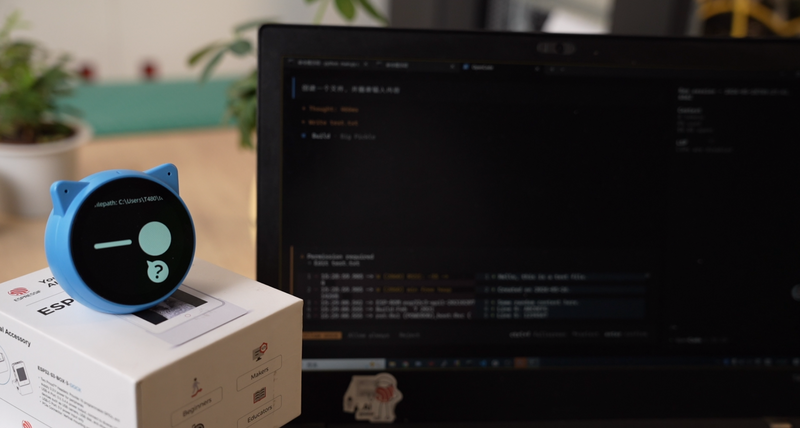
ESP-VoCat 请求权限
> **Note:** 如需全面了解 Bluetooth Low Energy,请参见 [Bluetooth LE 概览](../../../docs/zh_CN/api-guides/ble/overview.rst)。关于 Bluetooth LE 连接管理和数据交换,请参考 [Bluetooth LE 多连接指南](../../../docs/zh_CN/api-guides/ble/ble-multiconnection-guide.rst)。
## 协议参考
固件协议详见 `ble_uart_service` 示例中的 `json_format.md`,位于 [esp-iot-solution](https://github.com/espressif/esp-iot-solution) 仓库 (`examples/bluetooth/ble_uart_service/json_format.md`)。外层守护进程信封格式如下:
```
{"v":1,"id":"","op":"","data":{}}
```
- `id` 非空表示请求/响应操作,例如 `permission.request`;
- `id` 为空表示即发即弃通知,例如 `session.status` 和 `permission.cancel`;
- 设备响应会带回相同的非空 `id`,并返回 `ok/data` 或 `ok:false/error`。
Bluetooth LE 上的 JSONL 权限请求示例:
```json
{
"v": 1,
"id": "perm-001",
"op": "permission.request",
"data": {
"v": 1,
"kind": "permission.request",
"event_id": "evt_...",
"session_id": "ses_...",
"permission_id": "perm_...",
"requires_reply": true,
"payload": {
"id": "perm_...",
"sessionID": "ses_...",
"type": "bash",
"title": "Run idf.py build",
"metadata": {
"command": "idf.py build"
}
}
}
}
```
设备响应示例:
```json
{
"v": 1,
"id": "perm-001",
"ok": true,
"data": {
"decision": "once",
"message": "Approved from BLE device"
}
}
```
`permission.cancel` 用于清理过期的权限提示,不再发送迟到的决策。适用于用户已在 OpenCode 终端界面 (TUI) 中处理了权限请求、但 ESP-VoCat 仍在显示权限提示的情况。
## 故障排查
- **扫描不到设备:** 确认主机蓝牙权限、固件正在广播、设备距离足够近。先用 `list-devices` 和 `connection-check` 排查。
- **控制台可用但守护进程不可用:** 确认控制台已关闭;该固件同一时间只接受一个 Bluetooth LE 连接。
- **守护进程断开连接:** 守护进程没有后台自动重连循环。当下一次 `/request` 或 `/notify` HTTP 请求到达时,守护进程会尝试按需重连。如果设备连续多次不可达,守护进程将自动退出。可使用 `daemon-status` 查看当前连接状态和重连失败计数。
- **OpenCode 未转发事件:** 确认 `OPENCODE_BLE_DAEMON_URL`,运行 `daemon-status`,修改配置后重启 OpenCode。
- **权限请求超时:** 确认设备收到的是带非空 `id` 的 `permission.request`,没有旧的权限提示仍在等待中,且用户在超时前已按下按键。
- **出现意外拒绝:** 演示采用失败即关闭 (Fail-closed) 设计。Bluetooth LE 链路、守护进程、插件或设备决策处理中任一环节失败,OpenCode 侧都会拒绝而非静默允许。
- **配对失败:** 检查固件日志中打印的配对密钥 (Passkey),确认中央设备端输入的是同一个值。
- **认证不足 (Insufficient Authentication):** 如果连接或特征值访问时报认证错误,请先通过系统蓝牙设置完成设备配对,并输入固件监视器日志中显示的六位数配对密钥。部分桌面 Bluetooth LE 协议栈要求在系统层面完成显式配对后,GATT 操作才能成功。
## 扩展方向
- 增加更多输入手势,支持 `always`、`edit` 或"本会话拒绝"。
- 为命令/路径/URL 元数据设计更丰富的显示布局。
- 在设备侧增加权限提示超时设置。
- 为低风险命令增加允许列表 (Allowlist)。
- 使用模拟守护进程和模拟固件响应进行集成测试。
- 如需更低开销,将 JSONL 替换为紧凑二进制协议。
## 总结
本演示中的每一层均保持简单且可独立测试:控制台验证原始 BLE UART 链路,守护进程将一个 Bluetooth LE 连接转换为本地 HTTP 桥接,OpenCode 插件将编辑器事件映射为守护进程请求,ESP-VoCat 提供物理 UI。任意一层均可单独替换而不影响其余部分。